1. 软件安装
步骤 1: 下载软件
从官方网站下载高级全屏倒计时安装包,绿色版 双击打开运行
提示:目前只支持Windows;暂不支持MacOS和Linux。
注意:因为软件未签名,所以在安装时会提示“Windows 保护您的 PC”,请点击“更多信息”并选择“仍要运行”。如果提示病毒,请忽略。杀毒软件可能会提示软件为未知来源,也请选择“继续运行”。加入信任列表后,即可正常使用。
步骤 2: 运行安装程序
双击下载的安装文件,运行安装程序(绿色版 免安装)
- 绿色软件 建议保存到桌面
- 双击桌面高级全屏倒计时.EXE图标
- 软件将自动启动,无需其他操作
2. 基本使用
启动软件
双击桌面快捷方式。软件界面简洁直观,主要功能一目了然。
 启动方式: 双击桌面高级全屏倒计时图标(建议保存到桌面)
设置软件
根据自己需求设置软件
设置:
样式设置:字体、大小、颜色、背景色等
音效设置:自定义提醒声音
提醒设置:是否在倒计时结束时提醒用户、是否正计时
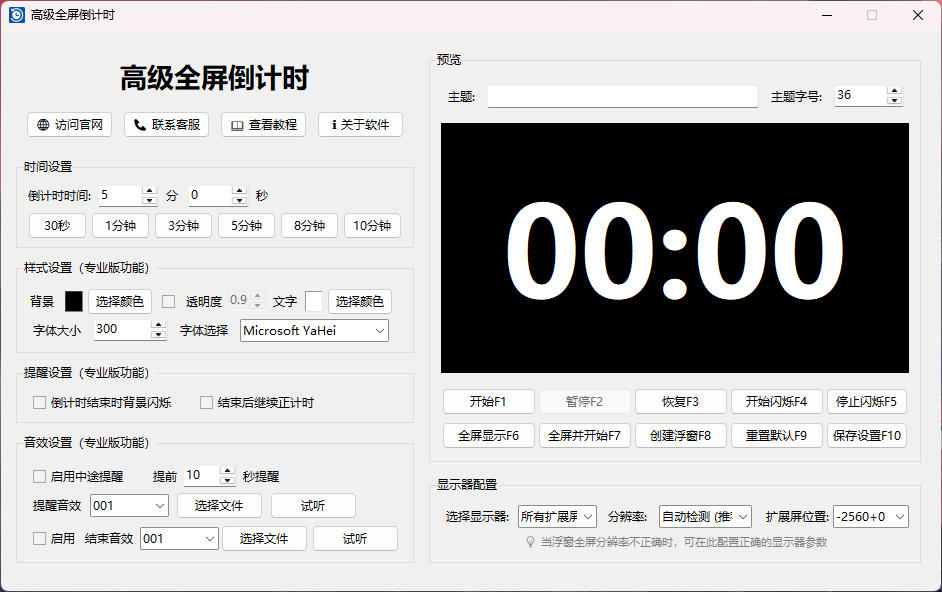
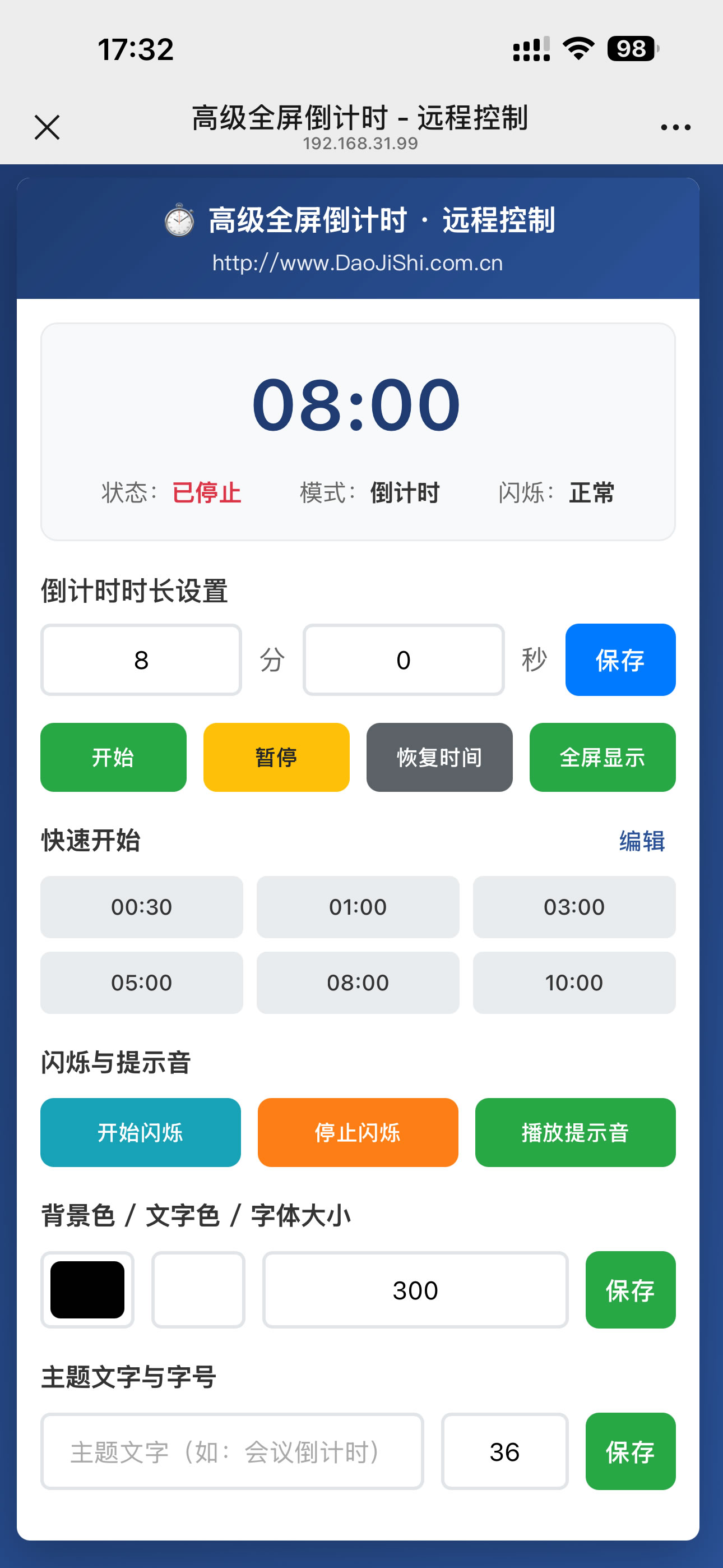
样式设置:字体、大小、颜色、背景色等
音效设置:自定义提醒声音
提醒设置:是否在倒计时结束时提醒用户、是否正计时
视频说明
3. 高级功能
软件激活
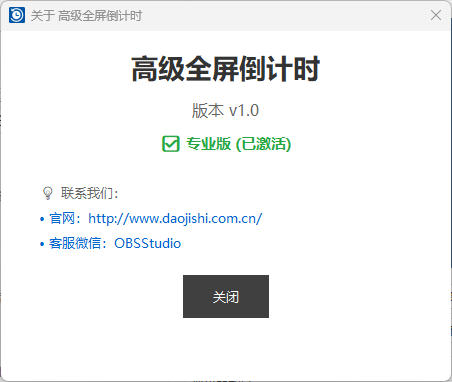
如果您需要使用专业版高级功能,请在软件窗口右键"注册与激活" 后购买注册。
激活前
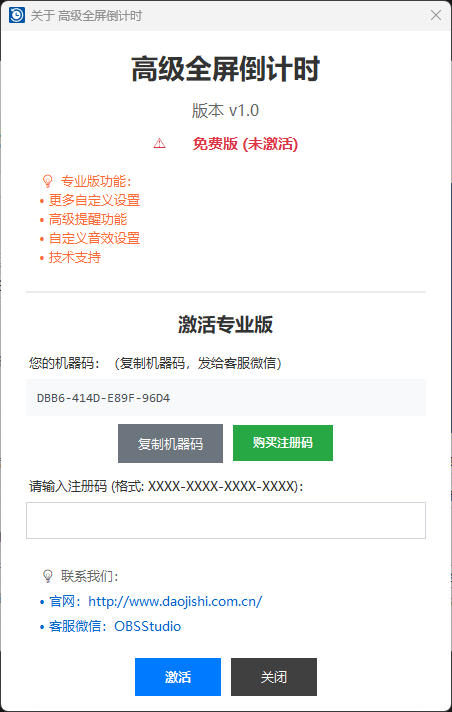
激活前
4. 设置配置
界面设置
自定义软件界面,打造个性化体验:
字体颜色
自定义字体颜色
字体大小
可调节
背景颜色
自定义背景色
自定义声音
自定义提醒声音
快捷键设置
配置键盘快捷键,提高操作效率:
| 功能 | 默认快捷键 | 说明 |
|---|---|---|
| 开始计时 | F1 | 开始新的倒计时/正计时 |
| 暂停/继续 | F2 | 暂停或继续当前计时 |
| 重置计时器 | F3 | 重置当前计时器到初始值 |
| 闪烁测试 | F4 | 测试背景闪烁效果 |
| 停止闪烁 | F5 | 立即停止背景闪烁提醒 |
| 切换全屏 | F6 | 切换全屏显示模式 |
| 开始并全屏 | F7 | 开始计时并自动进入全屏模式 |
| 创建浮窗 | F8 | 创建浮窗计时器 |
| 恢复设置 | F9 | 恢复之前保存的设置 |
| 保存设置 | F10 | 保存当前设置为默认 |
| 退出全屏 | Esc | 退出全屏显示模式 |
注意:如果快捷键不生效 请使用FN+默认快捷键组合键 或者关闭FN功能键(部分笔记本支持“Fn锁定”功能,开启后,F1-F12的默认功能可能会与Fn功能互换。同时按下 Fn + Fn Lock 键,尝试解除锁定。部分品牌(如联想)可通过 Fn + Esc 切换锁定状态,请根据笔记本键盘实际标识操作。)
5. 使用问题
Q: 苹果MacOS系统是否支持
A: 目前不支持;仅支持Windows系统
Q: 打开软件提示 Windows 已保护你的电脑 Microsoft Defender smartscreen 阻止了无法识别的应用启动。运行此应用可能会导致你的电脑存在风险
A: 点击 更多信息,点击 “仍要运行” 即可。软件只要是官方下载,可以保证放心无毒。
6. 注册问题
Q: 是否需要付费才能使用
A: 倒计时功能不需付费;专业版功能才需要付费;如果只要使用基础倒计时功能,可以免费使用。
Q: 激活后是否可以更换电脑
A: 不支持,我们软件为单机版不联网,激活后无法更换电脑。
Q: 如何购买激活
A: 软件界面右键"注册与激活" 后购买注册。
Q: 什么是软件机器码,在哪里找到软件机器码?你发给我的注册码如何注册?
A: 软件机器码是高级全屏倒计时根据所运行电脑的硬件信息生成的编号,每台电脑序列号不相同,因此对应不同注册码。运行高级全屏倒计时软件,右键"注册与激活",在注册软件窗口中会显示"机器码",在此窗口中填入我们发给您的注册码即可完成注册。
Q: 购买后是否可以开票
A: 可以开票;如果需要开票,文字版开票资料给我即可(财务不接受截图,容易出错),我方开具电子发票;发票内容为:“信息技术服务:软件服务”;正常情况15:00之前付款一般当天可以开出。默认是电子发票,如需纸质(增值税专用)发票,快递费到付。
Q: 购买后有使用时间限制吗?
A: 没有使用时间限制,购买后不换电脑永久使用。
Q: 是否可以更换注册码?
A: 不可以免费更换,因为授权采用了一机一码,如需更换,需重新购买。如果您暂时不确定使用哪台电脑,可以先不申请注册码,等电脑确定以后再提交申请。
Q: 购买的产品是否可以退款?
A: 我司产品均为虚拟商品具有可复制特性,因此购买后恕不提供退款服务,请在仔细了解产品功能,并确定要购买后,再付款购买。